無料ダウンロード wiiu インターネット接続方法 258840-Wiiu インターネット接続方法
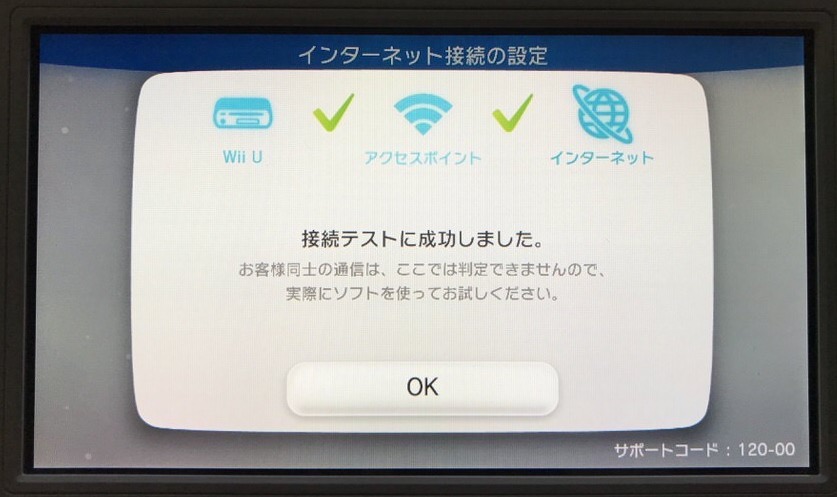
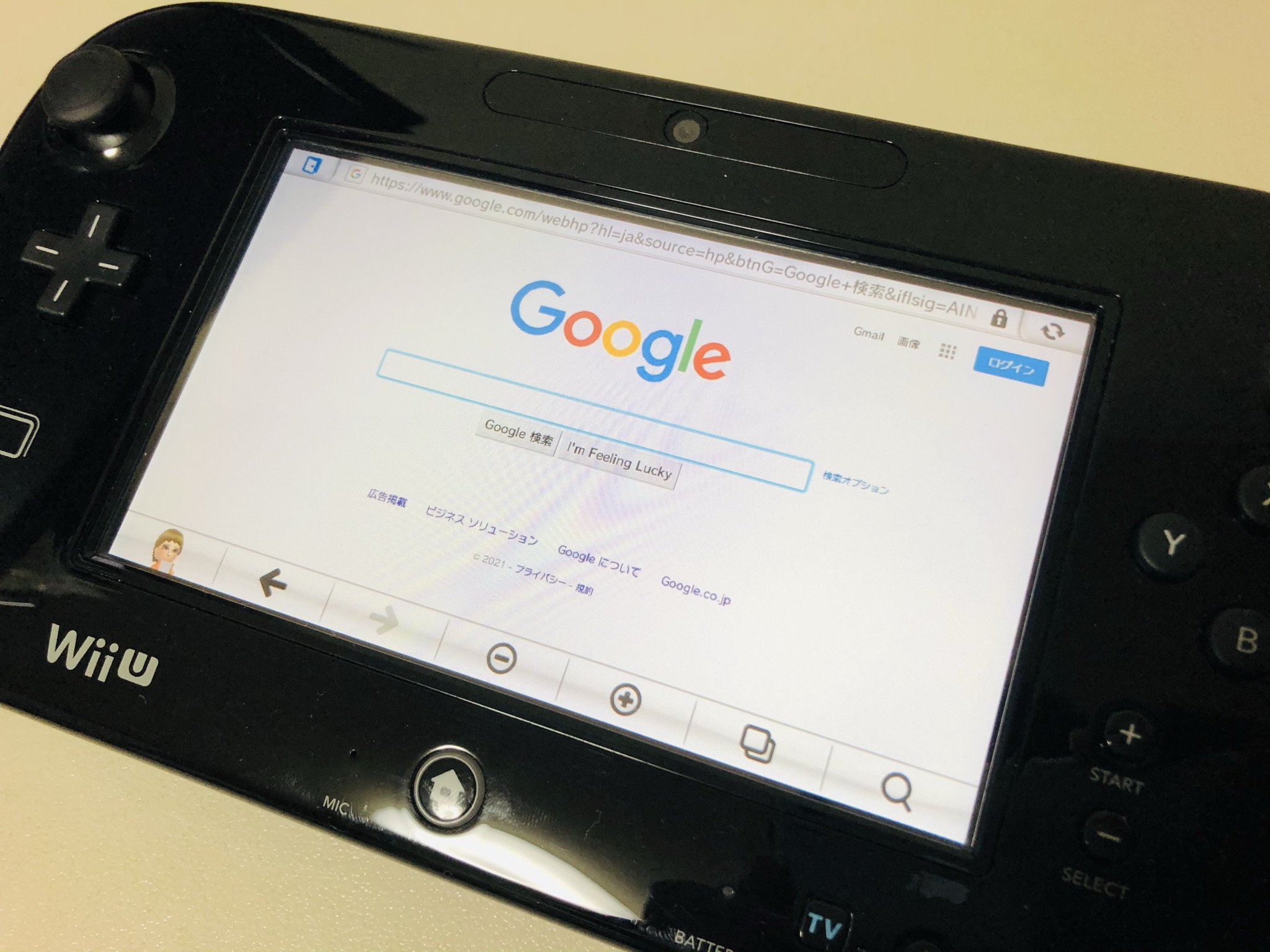
Wiiuをwifiでインターネットに接続する流れを解説 ネトセツ
インターネット接続 パソコンが不要なインターネット パソコンが必要なインターネット lanケーブルは何を買えばいいのか plcアダプタで繋ぐ lanを分割や分岐させる方法wiiuのインターネット接続wifiつなぎかた説明です。webサイト 3dsと2dsのインターネットの接続設定の流れを解説します。 wifiに接続する前に準備するもの wifiのネットワーク名(ssid) 接続のためのパスワード 上記2つが2ds・3dsをwifiにつなぐために必要な情報です。無線lanルーターもしくはモバイルルーターのssidとパ
Wiiu インターネット接続方法
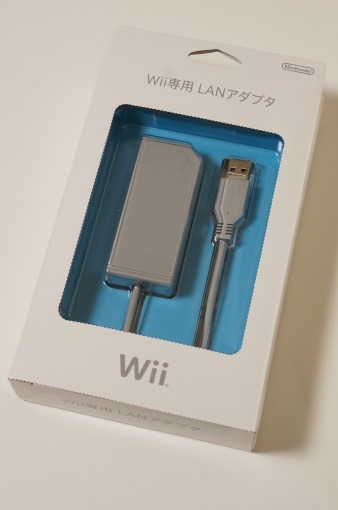
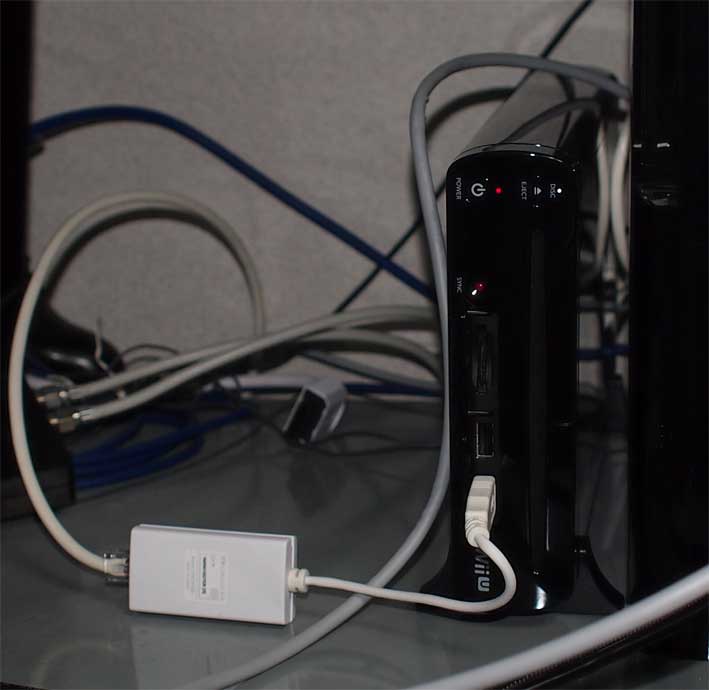
Wiiu インターネット接続方法- 目次 1 スイッチは基本 無線でインターネット接続2 有線LANアダプターがあればスイッチでも有線LAN接続できる3 有線LAN接続するメリット31 オンラインマルチプレイ中のラグや回線落ちが減る311 回線落ちとは312 ラグい1 WiiUに有線LANを接続する方法・やり方 11 WiiUに有線LAN接続時に準備するもの 111 LANUSBアダプター;
Wii Uのインターネット接続方法 ネットワーク入門サイト
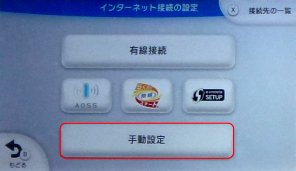
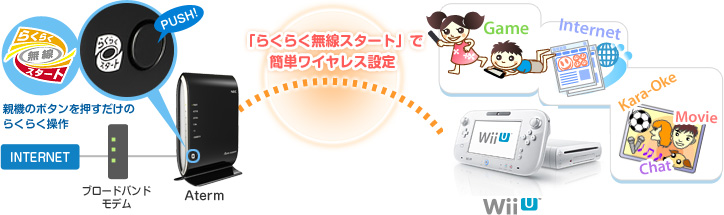
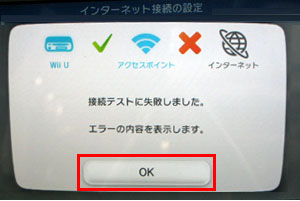
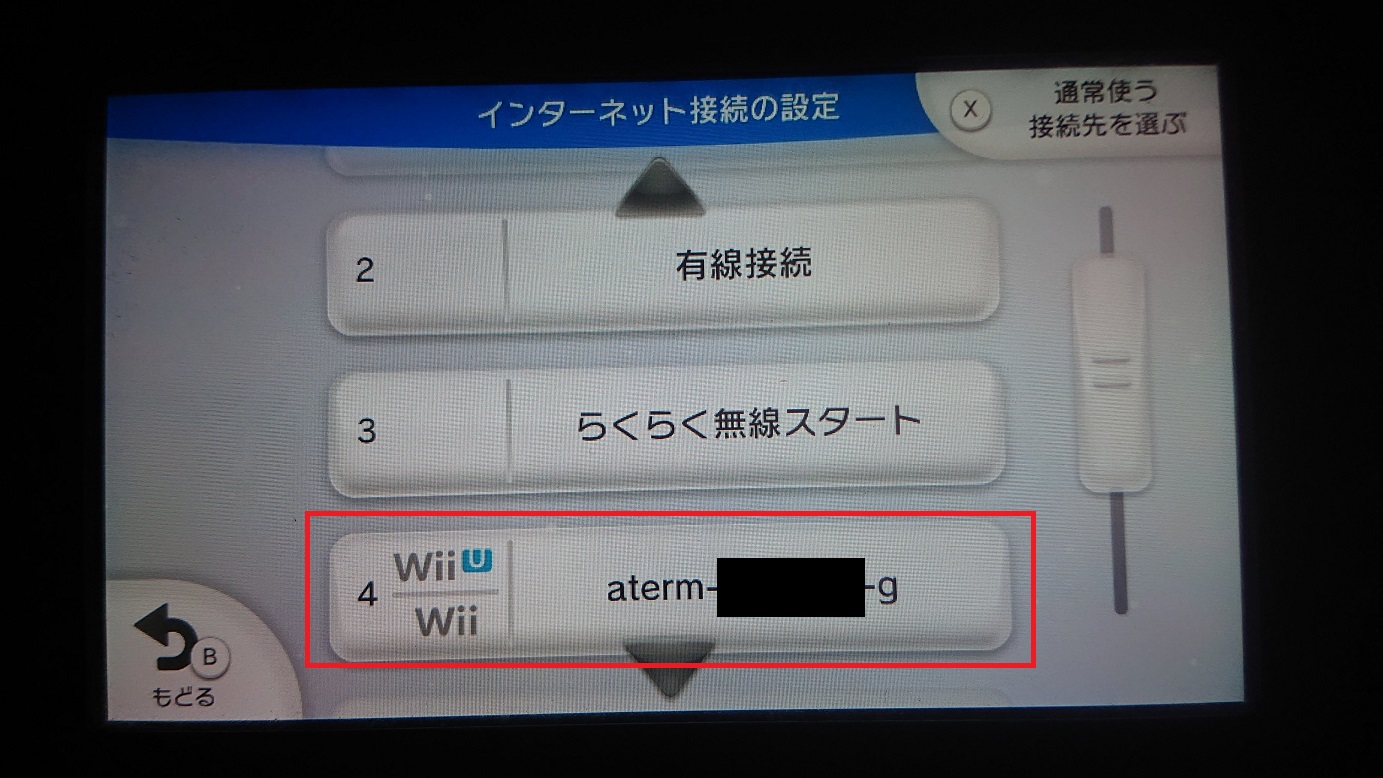
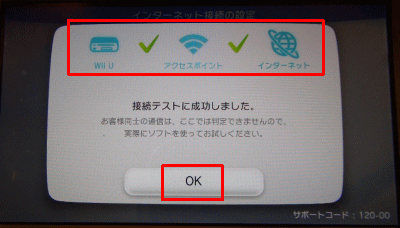
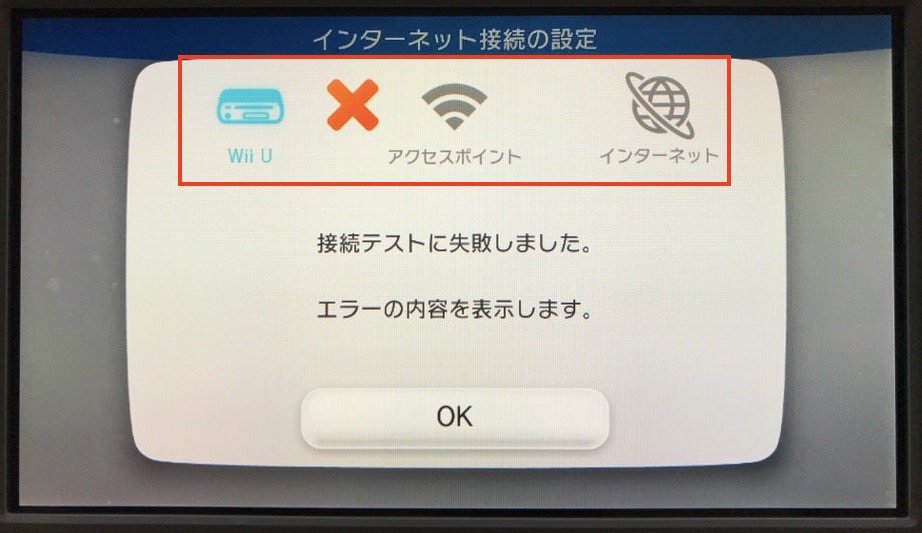
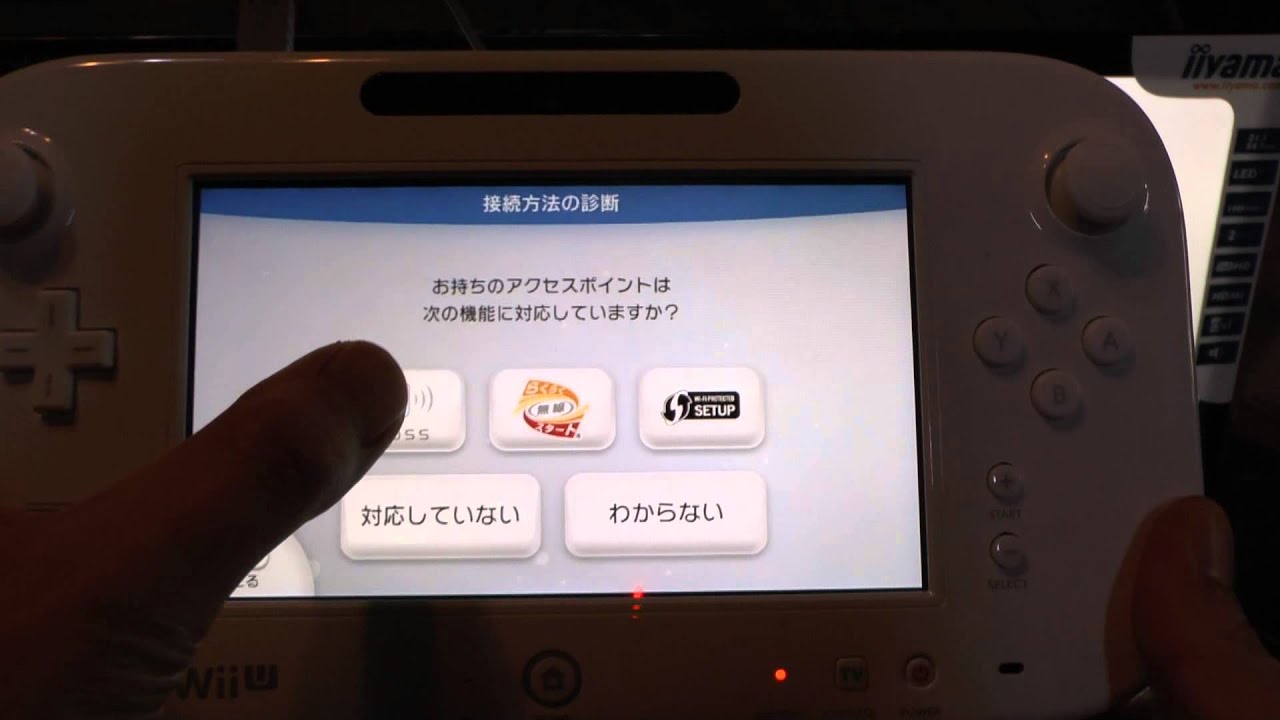
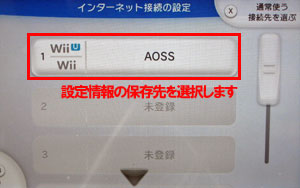
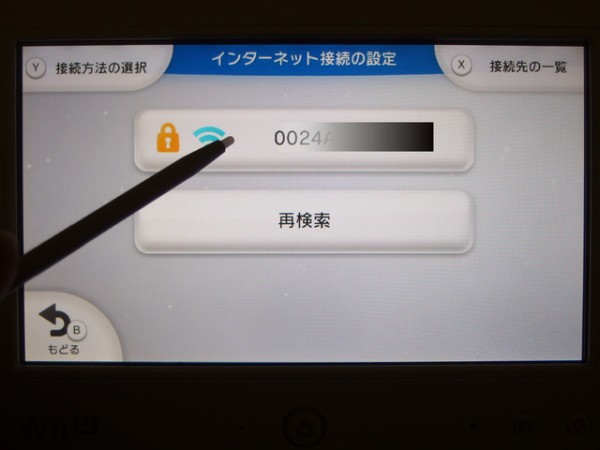
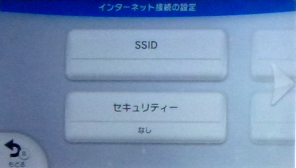
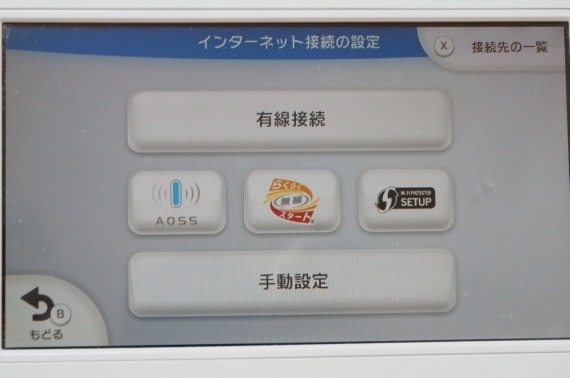
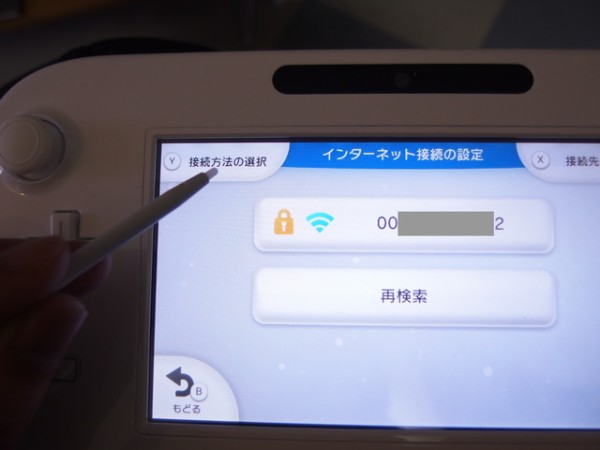
Wii Uインターネット接続するのに必要なものはなんですか? 3DSシリーズエラーコード「」が表示されました。どうしたらいいですか? 3DSシリーズエラーコード「」が表示されました。どうしたらいいですか?本手順を行う前に、インターネット接続可能な環境が整っている必要があります。無線ルーター(アクセスポイント)の設定が済んでいない場合は、設定を行ってから以下の手順にお進みください。 1 Wiiを起動します。 2 画面左下のWiiボタンにカーソルを合わせ、Aボタンを押します。 3Wi接続したいSSIDが表示されない場合、手動で設定する事も出来ます。 SSID一覧が表示された画面でYボタンを押します。 以下の「インターネット接続の設定」画面が表示されたら、「手動設定」をタッチします。 以下の画面が表示されるため、「SSID」をタッチしてSSIDを入力します。 又、「セキュリティー」をタッチして「WPAPSK (AES)」や「WPPSK (AES)」等の無線親機と同じセ
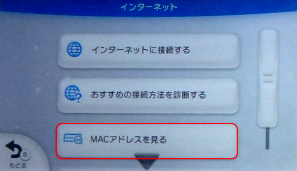
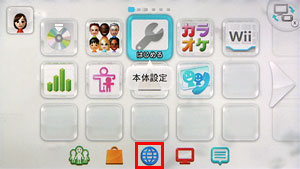
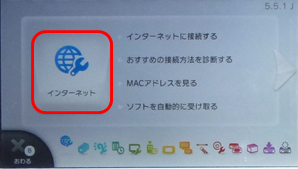
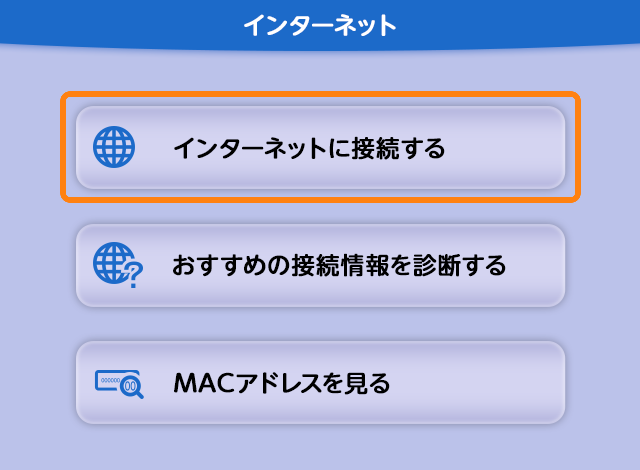
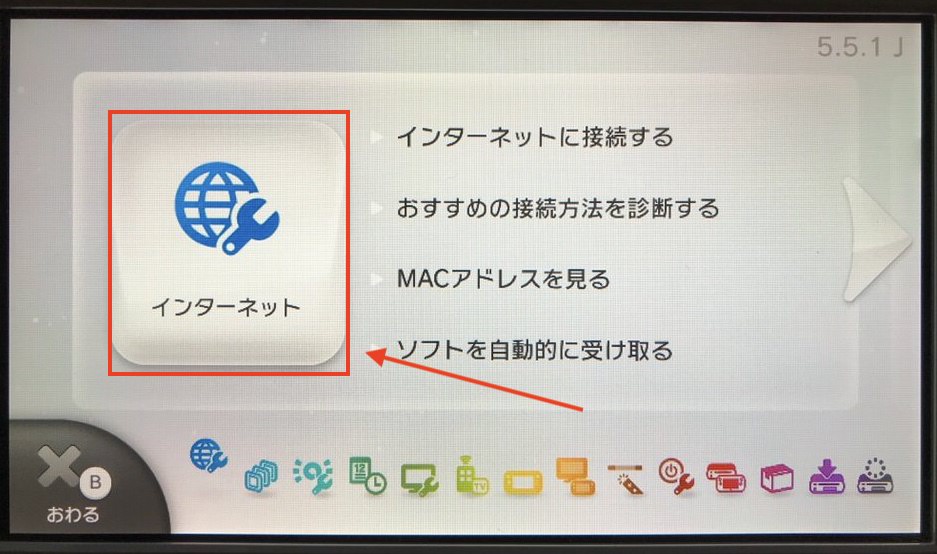
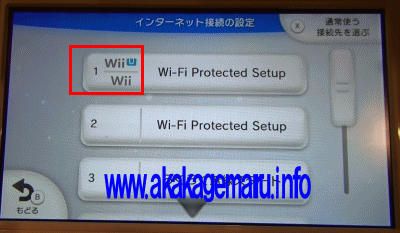
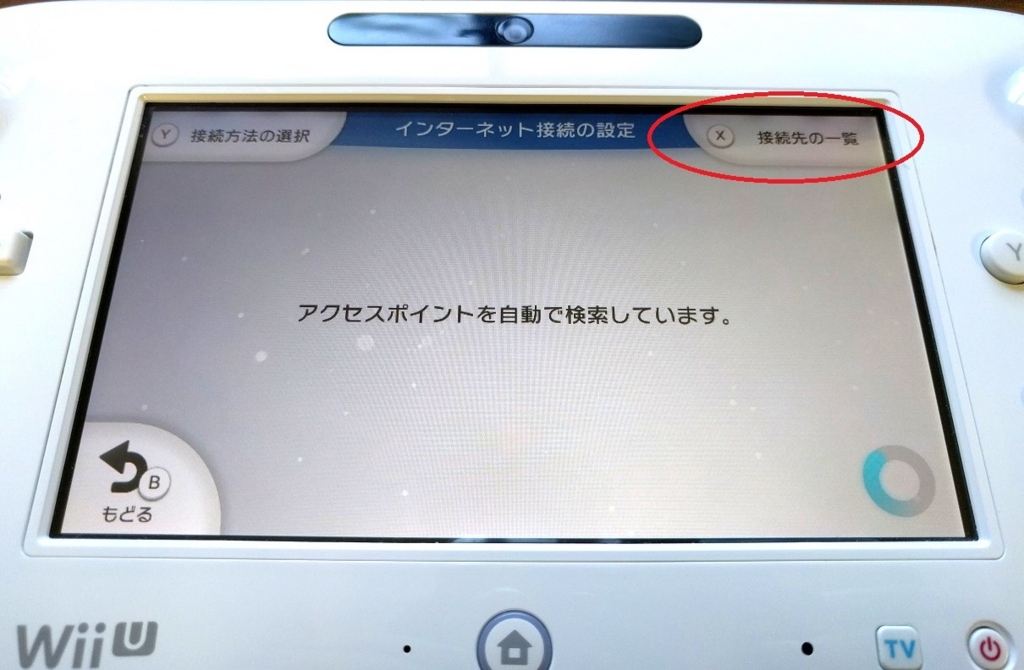
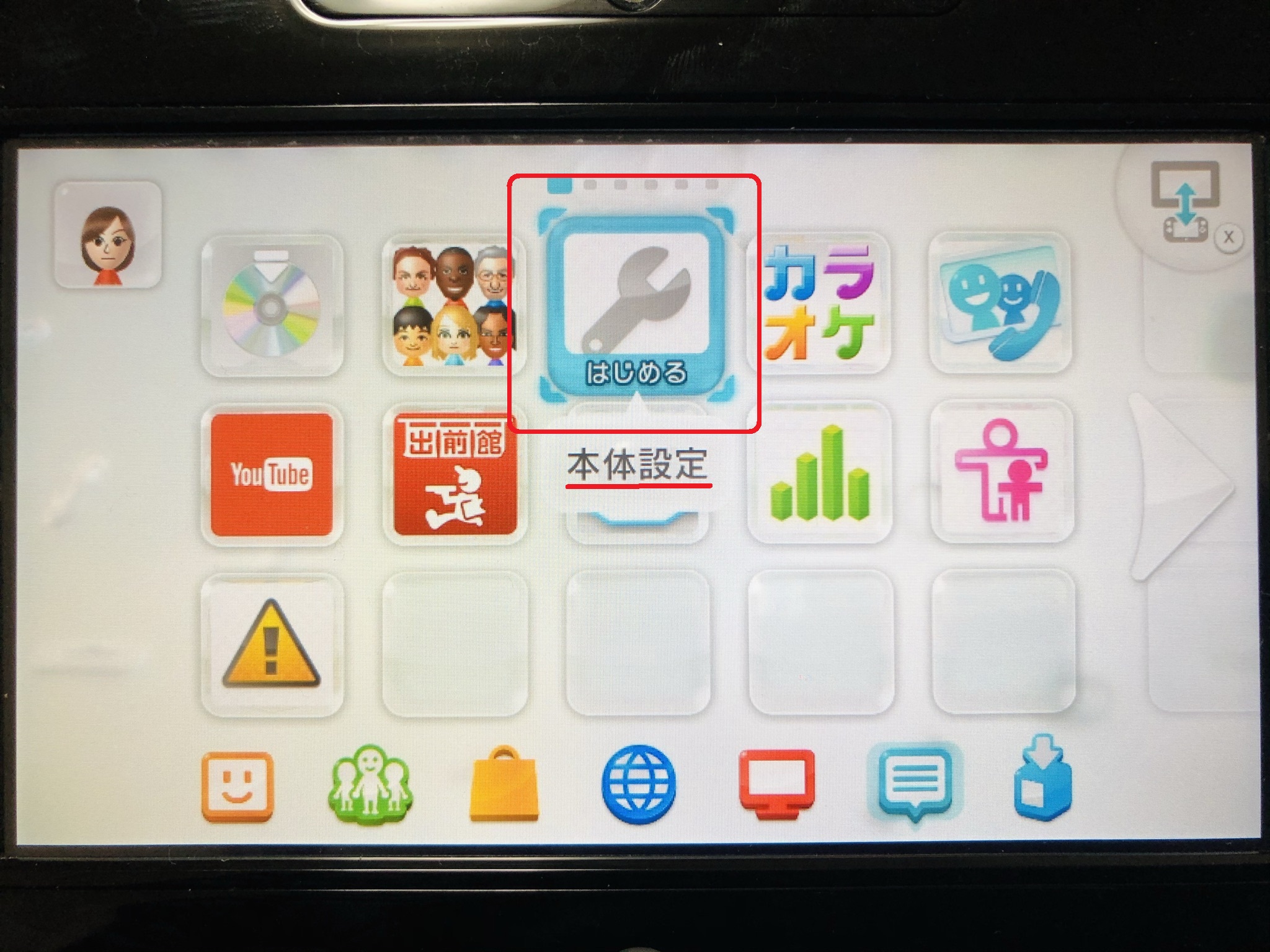
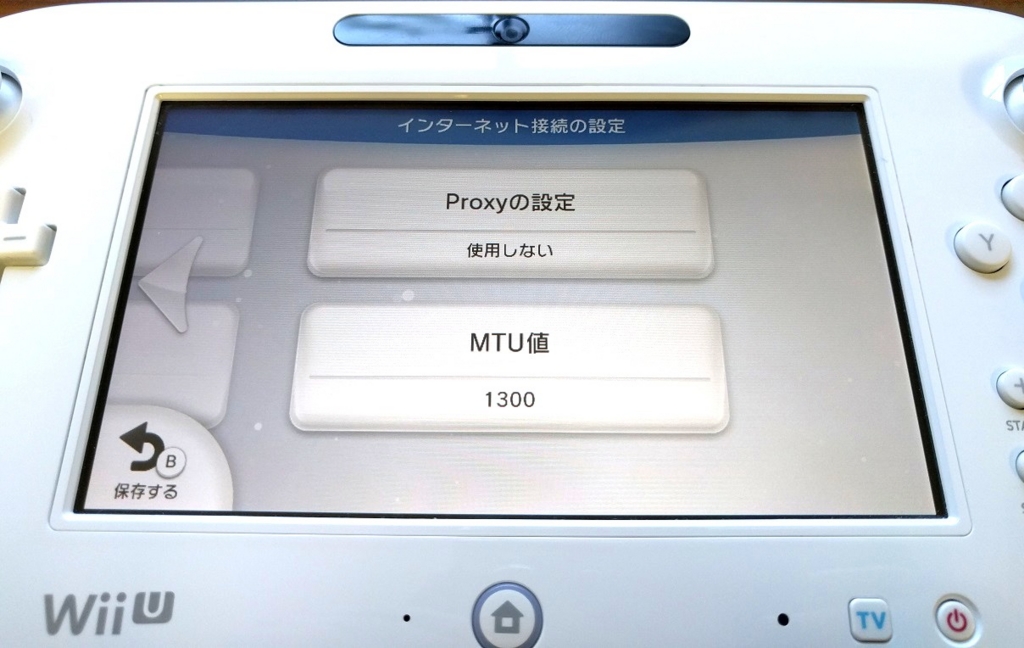
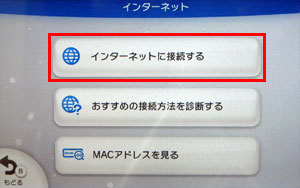
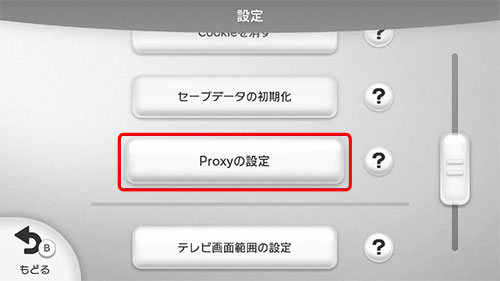
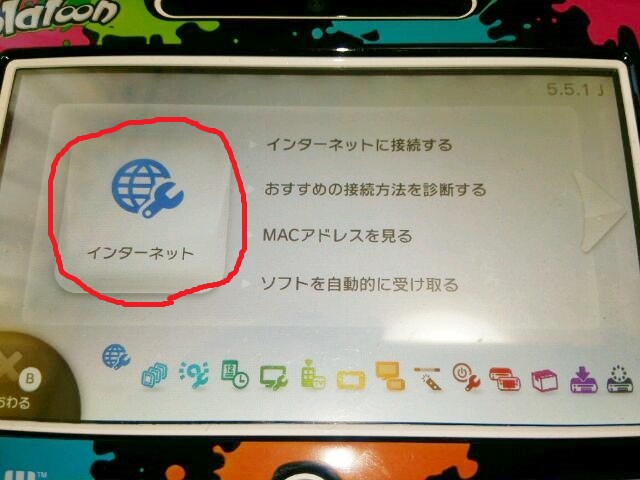
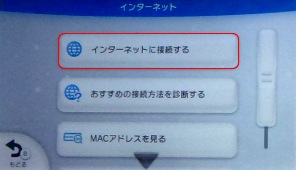
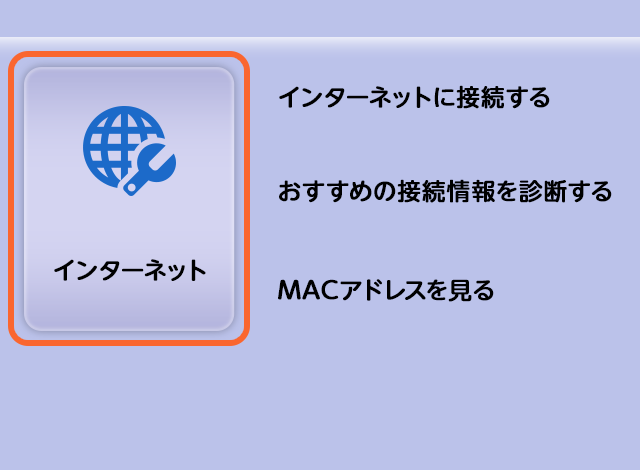
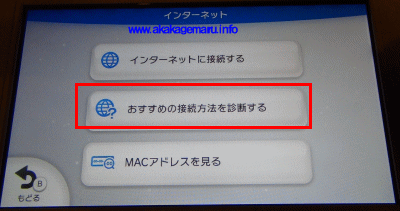
いろいろ wii u 接続方法 Wii u カラオケ 接続方法 WiiをHDMI出力してPCディスプレイやモニタで遊ぶ方法 今世の中ではwiiUが発売され、盛り上がってるところですが今更wiiの話題です。 wiiってバーチャルコンソールのおかげでいつまでも遊べるハードだと その①:「ホーム画面」→「本体設定」→「インターネット」→「インターネットに接続する」を選択します 「インターネット接続設定」から「接続先」を選択→「設定変更」を選択→「マーク」を選択します 「接続先の一覧(画面右上)」を選択→「WiiU」のアイコンが付いた接続先を選択します 「インターネット接続の設定」画面にて「設定変更」を選択→「DNS」を選択→「自接続のポイント> ・親機(無線ルーター)のssidの確認する → ssidが複数表示されることがありますので、事前に利用している親機のssidを確認しておくことが重要です。 ・親機(無線ルーター)がインターネットに繋がっていることを確認する → インターネット契約がお済み出ない場合、無線
Wiiu インターネット接続方法のギャラリー
各画像をクリックすると、ダウンロードまたは拡大表示できます
 |  | |
 |  |  |
 |  | |
「Wiiu インターネット接続方法」の画像ギャラリー、詳細は各画像をクリックしてください。
 |  |  |
 |  |  |
 |  |  |
「Wiiu インターネット接続方法」の画像ギャラリー、詳細は各画像をクリックしてください。
 |  |  |
 |  |  |
 |  |  |
「Wiiu インターネット接続方法」の画像ギャラリー、詳細は各画像をクリックしてください。
 |  |  |
 |  |  |
 | ||
「Wiiu インターネット接続方法」の画像ギャラリー、詳細は各画像をクリックしてください。
 |  |  |
 |  |  |
 |  |  |
「Wiiu インターネット接続方法」の画像ギャラリー、詳細は各画像をクリックしてください。
 |  |  |
 |  |  |
 |  | |
「Wiiu インターネット接続方法」の画像ギャラリー、詳細は各画像をクリックしてください。
 |  |  |
 | |  |
 |  |  |
「Wiiu インターネット接続方法」の画像ギャラリー、詳細は各画像をクリックしてください。
 |  |  |
 |  |  |
 |  | |
「Wiiu インターネット接続方法」の画像ギャラリー、詳細は各画像をクリックしてください。
 |  |  |
 |  |  |
 |  |  |
「Wiiu インターネット接続方法」の画像ギャラリー、詳細は各画像をクリックしてください。
 |  |  |
|  |  |
 |  |  |
「Wiiu インターネット接続方法」の画像ギャラリー、詳細は各画像をクリックしてください。
 |  |  |
 |  |  |
 |  |  |
「Wiiu インターネット接続方法」の画像ギャラリー、詳細は各画像をクリックしてください。
 |  |  |
 |  |
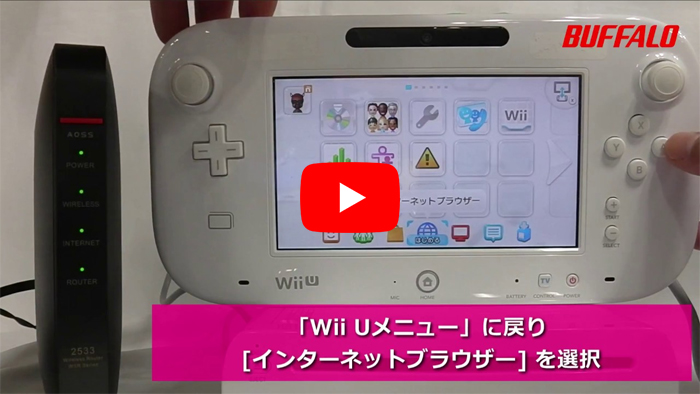
イントロダクション WiiUのインターネットブラウザーを使用して、家庭内ネットワーク内のLinkStationのWebサーバへ接続する (1) LinkStation の Web サーバ設定を行う (2) LinkStation へ 公開する html ファイルを設置する (3) WiiU のインターネットブラウザーでWii U、初起動時での初回設定の場合、 に進んでください。 本体設定のアイコンをタップします。 以下の画面に切り替わり、そのまま待ちます。 「1.インターネットメニュー」を選択後、「2.インターネット」をタップします。 「インターネットに接続する」をタップします。 自動でアクセスポイントの検索が実施されます。 接続したいアクセスポイントを探します。 お客様のパソコンの周囲
Incoming Term: wiiu インターネット接続方法, wiiu カラオケ インターネット接続方法,


コメント
コメントを投稿